Ausgangsbild auswählen
Verwende ein Bild, auf dem das Hauptmotiv gut sichtbar ist und sich seine Konturen durch ausreichenden Kontrast vom Hintergrund abheben.
Leitfaden zur Bildbearbeitung
Der Arbeitsablauf mit dem remaker AI-Hintergrundwechsler beginnt mit einem klaren Bild des Motivs, trennt den Vordergrund von seiner Umgebung und ermöglicht es, einen passenderen Hintergrund auszuprobieren.
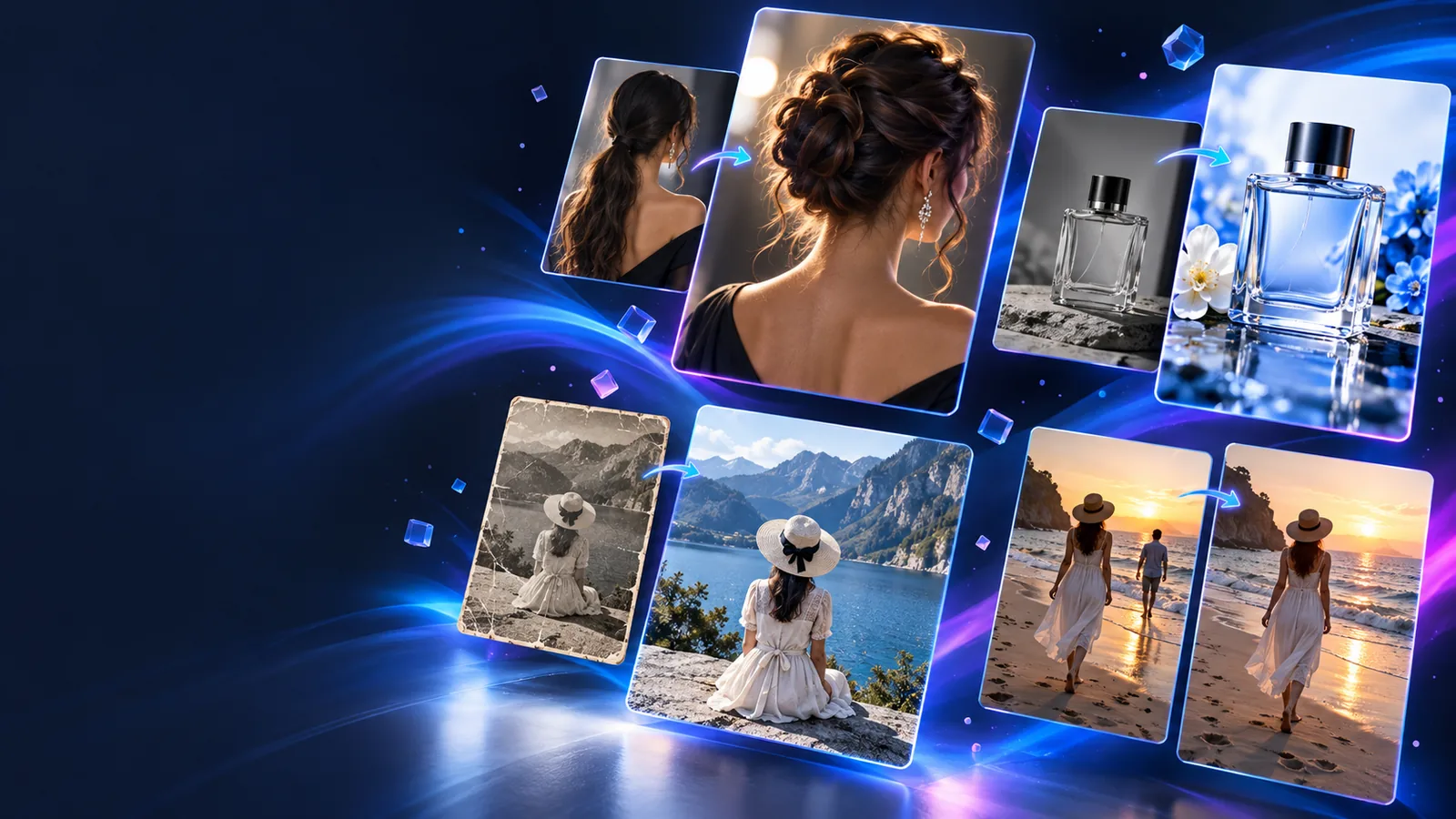
Verwende ein ausgewähltes Gesicht in einem anderen Bild und behalte dabei die umgebende Bildkomposition im Blick.
Erkunde, wie sich der Ablauf eines Gesichtstauschs bei Bewegtbild und über mehrere Einzelbilder hinweg verändert.
Vergleiche den Gesichtstausch bei einem Einzelbild mit einer Bearbeitung, bei der der Hintergrund im Mittelpunkt steht.
Verbessere die Klarheit und sichtbare Details, nachdem der Hintergrund geändert wurde.
Ein sauberes Ausgangsbild und eine genaue Beschreibung der gewünschten Szene erleichtern die Beurteilung des ersten Ergebnisses.
Verwende ein Bild, auf dem das Hauptmotiv gut sichtbar ist und sich seine Konturen durch ausreichenden Kontrast vom Hintergrund abheben.
Benenne den Ort, die Stimmung, die Beleuchtung und wichtige Objekte, die hinter dem Motiv zu sehen sein sollen. Formuliere die Anfrage konkret, statt unpassende Effekte hinzuzufügen.
Prüfe Haare, Hände, dünne Objekte, Schatten und Spiegelungen, bevor du das Ergebnis übernimmst. An diesen Stellen zeigt sich, ob die Trennung natürlich wirkt.
Diese zusammengehörigen Optionen beschreiben einen praktischen Ablauf: Zuerst das Motiv bewahren und dann entscheiden, wie stark sich die umgebende Szene verändern soll.
Motivbewahrende Bearbeitung
Die Person oder das Objekt erkennbar halten
Szenengeleitete Bearbeitung
Die neue Umgebung zum visuellen Mittelpunkt machen
Motivbewahrende Bearbeitung
Kurze Beschreibung mit Ort und Beleuchtung
Szenengeleitete Bearbeitung
Detaillierte Beschreibung mit Atmosphäre und Komposition
Motivbewahrende Bearbeitung
Ein konservatives Ergebnis bei feinen Details bevorzugen
Szenengeleitete Bearbeitung
Mehr Abweichungen akzeptieren, wenn die Szene stilisiert ist
Motivbewahrende Bearbeitung
Nach Möglichkeit einen glaubwürdigen Kontaktschatten beibehalten
Szenengeleitete Bearbeitung
Um eine Beleuchtung bitten, die zur Ersatzszene passt
Motivbewahrende Bearbeitung
Klares Motiv mit mäßigem Kontrast
Szenenorientierte Bearbeitung
Einfaches Motiv, das in einer dramatischen Umgebung wirken kann
Motiverhaltende Bearbeitung
Sieht das Motiv noch aus wie in der Vorlage?
Szenenorientierte Bearbeitung
Passt das Motiv in die neue Umgebung?
Je nach Ziel soll der Hintergrundeditor unterschiedliche Bildkompositionen ermöglichen. Wähle die Beschreibung, die zum gewünschten Ergebnis passt, und verbessere dann nur, was nicht stimmig wirkt.
Platziere einen einzelnen Artikel in einer schlichten Studioumgebung oder einer saisonalen Kulisse, ohne seine Form zu verändern.
Das Produkt bleibt im Mittelpunkt, während die Szene es wirkungsvoller präsentiert.
remaker AI-BildverbessererVersetze ein Porträt von einer Innenwand in eine Außen-, Editorial- oder Reisekulisse.
Das Porträt erhält einen neuen Kontext, während Gesichtszüge und Pose im Mittelpunkt bleiben.
remaker AI-Gesichtstausch für FotosEntwickle zunächst ein Konzept für einen unbewegten Hintergrund, bevor du die Idee auf bewegte Inhalte überträgst.
Die visuelle Richtung lässt sich leichter testen, bevor du einen Video-Workflow in Betracht ziehst.
remaker AI-Gesichtstausch für VideosProbiere rund um ein vertrautes Motiv einen surrealen Ort, eine Farbpalette oder eine thematisch gestaltete Umgebung aus.
Die Veränderung wirkt beabsichtigt, wenn der Prompt sowohl das Motiv als auch die Logik der Szene benennt.
remaker-GesichtstauschEin Vorher-Nachher-Vergleich ist hilfreich, weil eine überzeugende Szene mehr erfordert, als nur die Pixel hinter einem Motiv auszutauschen.
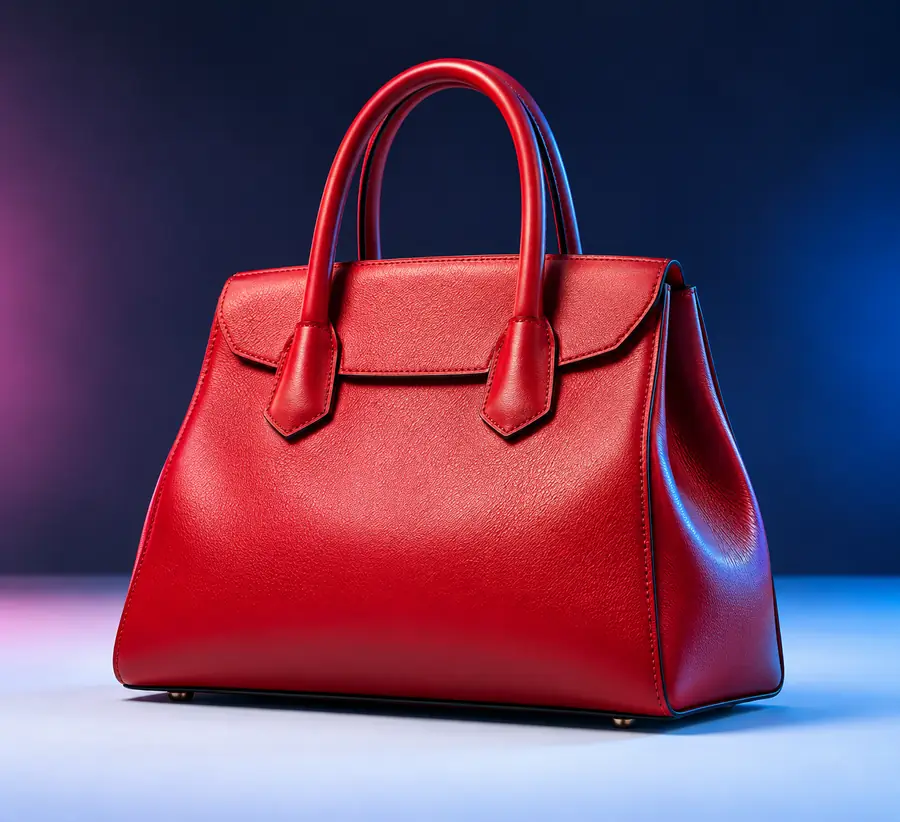

Prüfe Motivkanten, Maßstab, Beleuchtung und Kontaktschatten gemeinsam; ein sauberer Freisteller kann dennoch fehl am Platz wirken, wenn die neue Szene nicht mit dem Ausgangsbild übereinstimmt.
Beginne mit einem klar erkennbaren Motiv, beschreibe die Umgebung präzise und prüfe das Ergebnis, bevor du es teilst. Der Workflow ist besonders nützlich, wenn der Hintergrund das Motiv unterstützt, anstatt mit ihm zu konkurrieren.
Diese Antworten behandeln häufige Fragen, die sich Menschen bei der Bewertung eines Workflows mit dem remaker-KI-Hintergrundwechsler stellen.
Er ändert die Umgebung hinter einer Person, einem Objekt oder einem anderen Motiv im Vordergrund eines Bildes. Die Qualität des Ergebnisses hängt vom Ausgangsbild, den Kanten des Motivs und davon ab, wie genau die Ersatzszene beschrieben wird.
Das ist das richtige Ziel für eine Bearbeitung, bei der das Motiv erhalten bleibt, doch das Ergebnis sollte trotzdem sorgfältig geprüft werden. Haare, transparente Objekte, Schatten und Spiegelungen können verändert werden, wenn sich Vordergrund und neuer Hintergrund nur schwer trennen lassen.
Beschreibe den Ort, die Stimmung, die Beleuchtungsrichtung, die Farbpalette und alle wichtigen Objekte, die hinter dem Motiv erscheinen sollen. Erwähne, was unverändert bleiben muss, etwa die Form des Produkts, die Pose, die Kleidung oder die Gesichtsidentität.
Der Ersatz kann unpassend wirken, wenn Perspektive, Maßstab, Farbtemperatur oder Schatten nicht mit dem ursprünglichen Motiv übereinstimmen. Eine einfachere Szenenbeschreibung und ein Ausgangsbild mit klarerer Trennung machen den nächsten Durchgang oft leichter zu beurteilen.