元画像を選ぶ
被写体がはっきり見え、背景とのコントラストによって輪郭を見分けられる画像を使用します。
画像編集ガイド
remaker AI背景変更ツールの作業は、被写体がはっきり写った画像を用意し、前景を背景から切り分け、より適した背景を試すところから始まります。
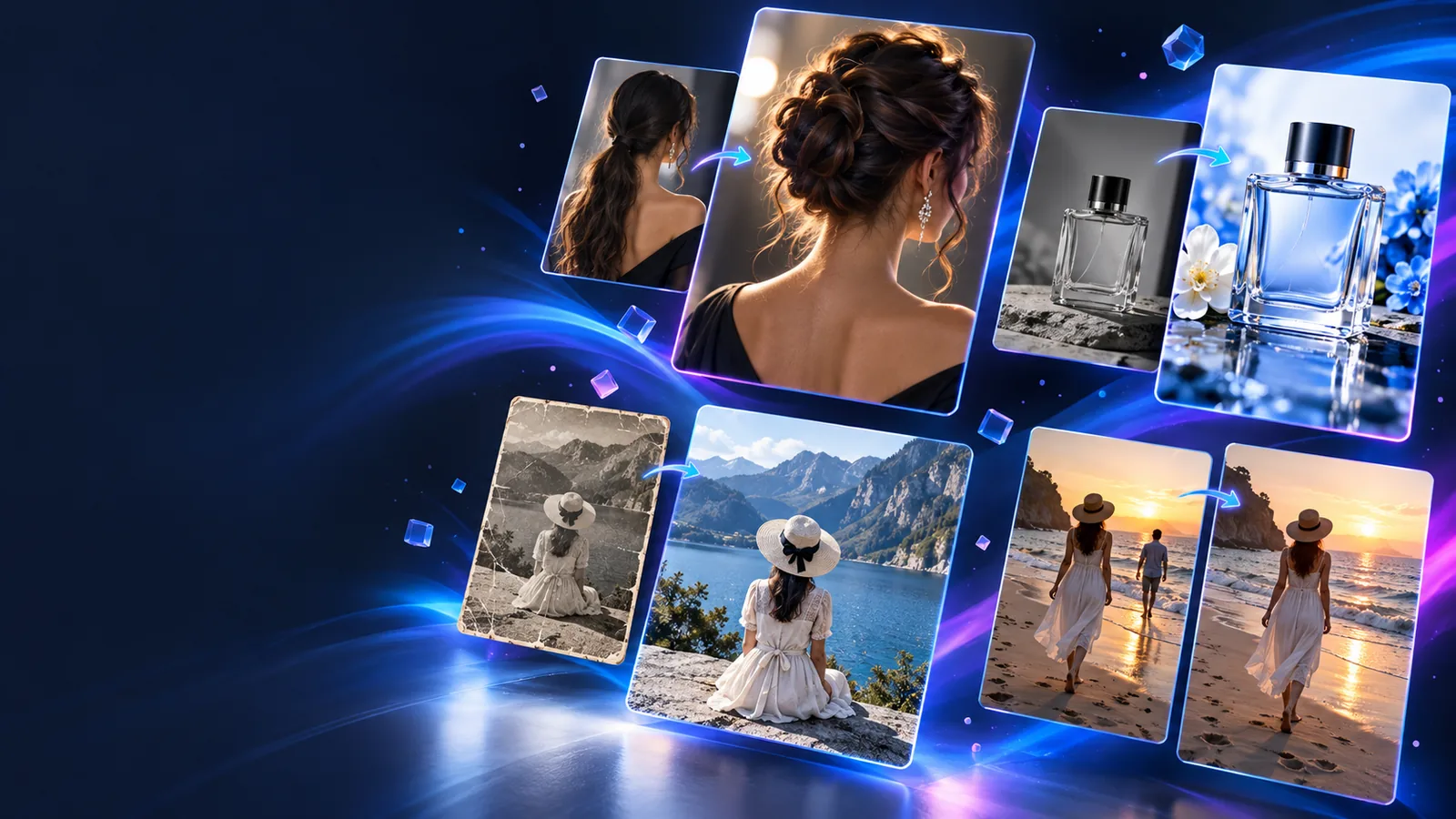
鮮明な元画像と具体的なシーンの指示があれば、最初の仕上がりを判断しやすくなります。
被写体がはっきり見え、背景とのコントラストによって輪郭を見分けられる画像を使用します。
被写体の背後に配置したい場所、雰囲気、照明、重要な物を指定します。無関係な効果を加えず、具体的に伝えてください。
仕上がりを確定する前に、髪、手、細い物、影、反射を確認します。これらの部分を見ると、被写体の切り分けが自然かどうか分かります。
これらの選択肢の組み合わせは、実用的な進め方を示します。まず被写体を維持し、その後、周囲のシーンをどの程度強く変更するかを決めます。
被写体優先の編集
人物または物体を見分けられる状態に保つ
シーン主導の編集
新しい設定を視覚的な焦点にする
被写体優先の編集
場所と照明を含む短い説明
シーン主導の編集
雰囲気と構図を含む詳細な説明
被写体優先の編集
細部周辺では控えめな結果を優先する
シーン主導の編集
シーンが様式化されている場合は、より大きな変化を許容する
被写体優先の編集
可能な限り、信頼できる接地影を残す
シーン主導の編集
置き換えるシーンに合った照明を指定する
被写体優先の編集
明確な被写体と適度なコントラスト
シーン主導の編集
ドラマチックな設定に合わせやすいシンプルな被写体
被写体を維持する編集
被写体は元の画像と同じように見えますか?
シーン主導の編集
被写体は新しい環境になじんでいますか?
背景編集に求める構図上の課題は、人によって異なります。意図する結果に合う依頼内容を選び、違和感のある部分だけを調整しましょう。
形を変えずに、単一の商品を清潔感のあるスタジオや季節感のある設定に配置します。
商品は基準点として残り、シーンによってより明確な見せ方が実現します。
remaker ai enhancer屋内の壁を背景にしたポートレートを、屋外、エディトリアル、または旅行先の設定に移します。
顔の細部とポーズを中心に保ちながら、ポートレートに新しい文脈を加えます。
remaker ai face swap photo動きのあるコンテンツに展開する前に、静止画で背景のコンセプトを作成します。
動画制作のワークフローを検討する前に、ビジュアルの方向性をより簡単に試せます。
remaker ai face swap video見慣れた被写体の周囲に、シュールな場所、カラーパレット、またはテーマ性のある環境を試してみましょう。
プロンプトで被写体とシーンの意図の両方を指定すると、変更に意図が感じられます。
remaker face swapビフォーアフターの比較が役立つのは、説得力のあるシーンを作るには被写体の背後のピクセルを入れ替える以上のことが必要だからです。
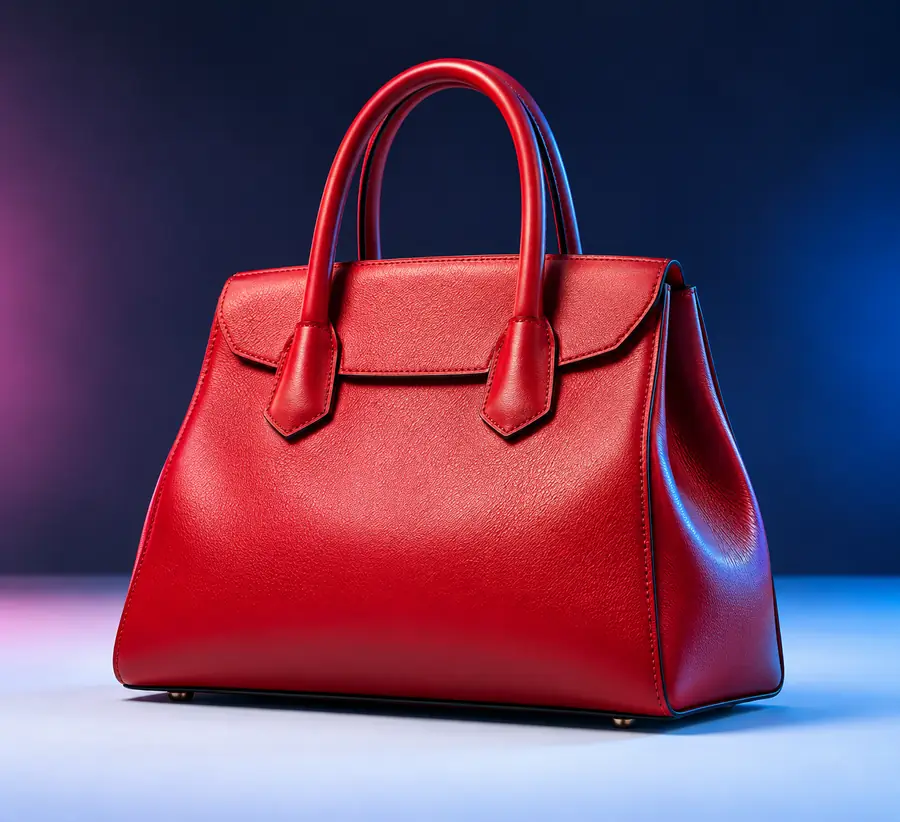
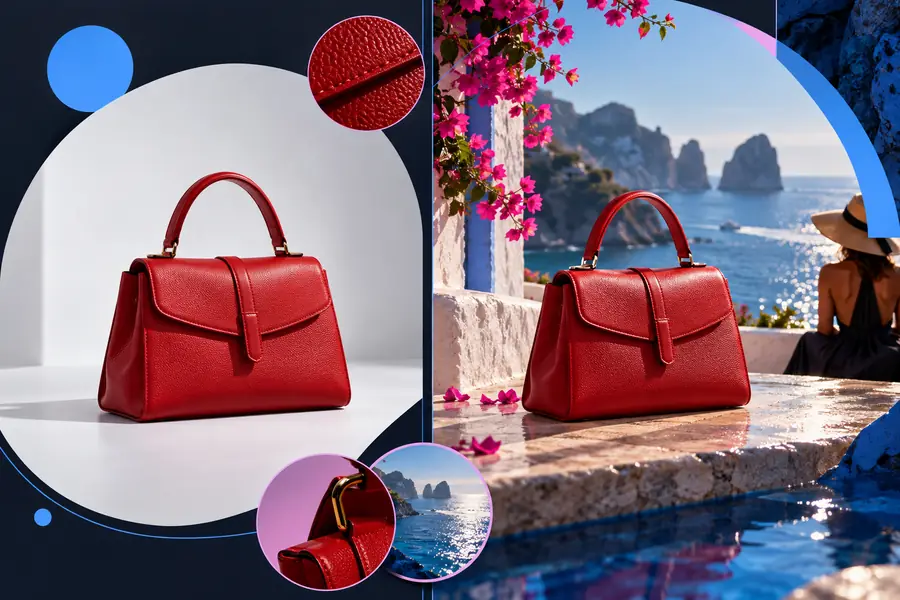
被写体の輪郭、サイズ、ライティング、接地影をまとめて確認しましょう。きれいに切り抜けていても、新しいシーンが元の画像と合っていなければ、配置が不自然に見えることがあります。
被写体を明確にし、設定を具体的に説明してから、共有する前に結果を確認しましょう。背景が被写体と競合するのではなく、被写体を引き立てるときに、このワークフローが最も役立ちます。
これらの回答では、remaker ai背景変更ツールのワークフローを評価する際によく寄せられる質問を取り上げます。
画像内の人物、物体、その他の前景にある被写体の背後の設定を変更します。結果の品質は、元の画像、被写体の輪郭、置き換えるシーンをどれだけ具体的に説明するかによって決まります。
それが被写体を維持する編集の正しい目標ですが、結果は慎重に確認する必要があります。前景と新しい背景を分離しにくい場合、髪、透明な物体、影、反射が変更されることがあります。
場所、雰囲気、光の方向、カラーパレット、被写体の背後に表示したい重要な物体を説明してください。商品の形状、ポーズ、衣服、顔の同一性など、変更してはいけないものも明記しましょう。
置き換えた背景の遠近感、サイズ、色温度、影が元の被写体と合っていないと、違和感が生じることがあります。よりシンプルなシーンの指示と、分離が明確な元画像を使うと、次の編集結果を判断しやすくなることがよくあります。