Wählen Sie das Quellbild
Laden Sie das Originalbild hoch, das Sie bewahren möchten. Porträts, Produktaufnahmen und Alltagsfotos lassen sich leichter beurteilen, wenn das Hauptmotiv sichtbar und gut eingerahmt ist.
Bildverfeinerung
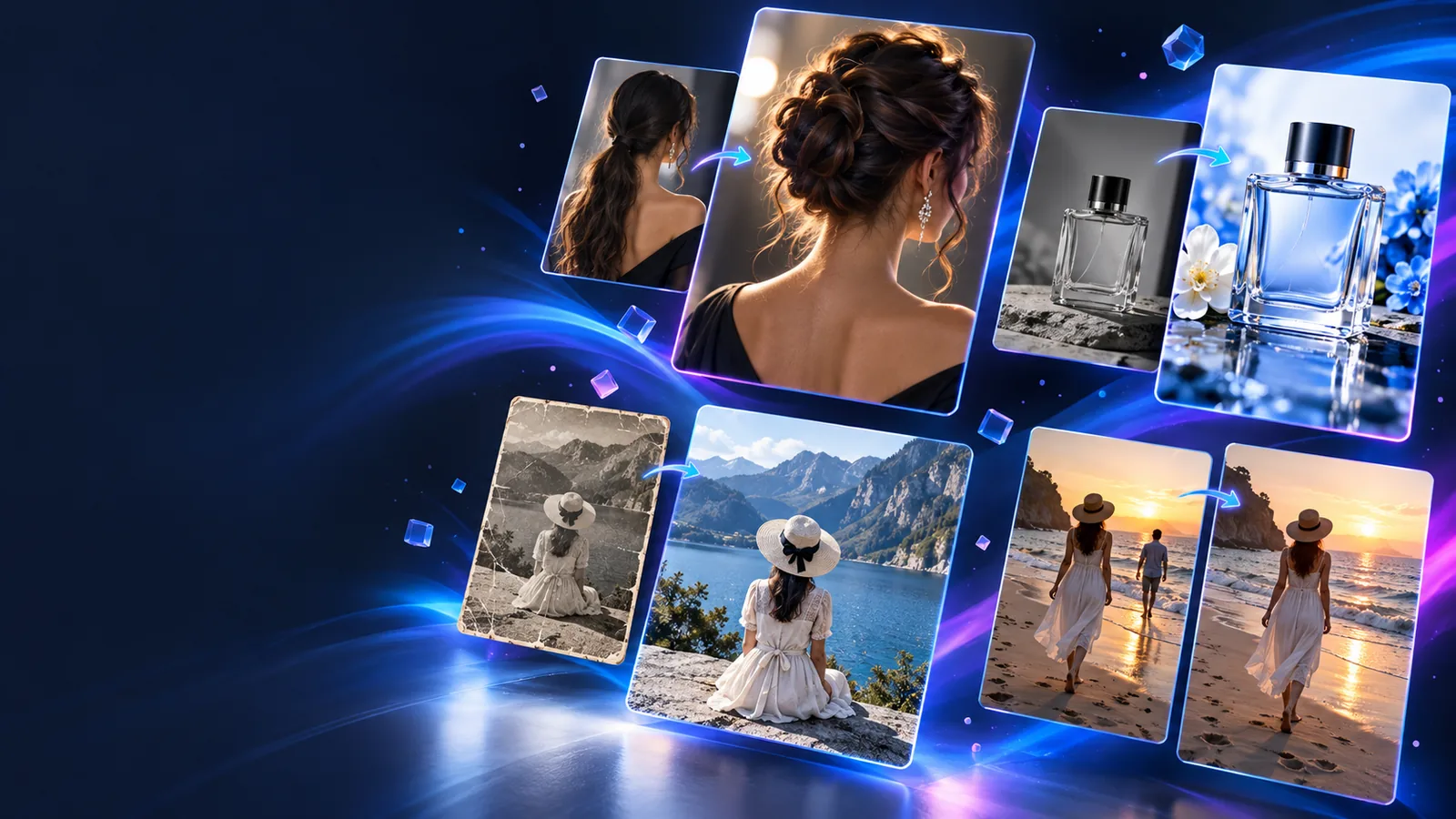
Der remaker ai enhancer ist ein gezielter Ausgangspunkt, um ein bestehendes Bild zu verbessern, statt es in etwas völlig anderes zu verwandeln. Verwende ihn, wenn das Motiv erhalten bleiben soll, aber mehr Klarheit, Ausgewogenheit oder Feinschliff benötigt.
Verwandte Optionen
Die Verbesserung ist ein gezielter Weg innerhalb eines umfassenderen Bildbearbeitungs-Workflows. Auf diesen verwandten Seiten findest du andere Funktionen, wenn Schärfung oder Bereinigung nicht das Hauptziel sind.
Verwende diesen Weg, wenn die Hauptaufgabe darin besteht, ein Gesicht auf ein anderes Bild zu übertragen.
Wähle diesen Weg, wenn die Motiv- und Gesichtstransformation über bewegtes Filmmaterial hinweg funktionieren soll.
Verwende den auf Fotos ausgerichteten Weg für ein Standbild, bei dem der Austausch der Identität die zentrale Bearbeitung ist.
Wähle diese Option, wenn die Änderung des Hintergrunds wichtiger ist als die Verfeinerung des Motivs selbst.
Ehrliche Grenzen
Ein Enhancer ist nützlich, weil er nah an der Quelle bleibt. Er ist kein Ersatz für jede Art von Bildgenerierungs- oder Bildbearbeitungsaufgabe.
Ein winziges, stark komprimiertes oder stark verschwommenes Bild enthält möglicherweise nicht genügend Informationen für eine überzeugende Verbesserung.
AlternativeBeginnen Sie mit der größten und klarsten Originaldatei, die Sie haben, und vermeiden Sie wiederholte Bearbeitungen.
Eine Verbesserung kann die bestehende Darstellung unterstützen, ist aber nicht der richtige Weg, um eine neue Komposition, ein neues Motiv oder eine neue Szene zu erfinden.
LösungBeschreiben Sie die gewünschte kreative Änderung klar und verwenden Sie einen geeigneteren Bearbeitungsablauf, wenn das Bild neu aufgebaut werden muss.
Starkes Schärfen oder Bereinigen kann Haut, Stoff und feine Details künstlich wirken lassen, wenn die Quelle bereits verrauscht ist.
LösungBitten Sie um ein zurückhaltendes Ergebnis und vergleichen Sie die Ausgabe vor der Veröffentlichung mit dem Original.
Die Verbesserung eines Bildes ändert nichts daran, wem die Quelle gehört oder ob die abgebildeten Personen und Marken verwendet werden dürfen.
LösungBestätigen Sie die erforderlichen Rechte und den vorgesehenen Verwendungszweck, bevor Sie eine fertige Verbesserung teilen.
Einfacher Ablauf
Halten Sie den ersten Versuch konkret und zurückhaltend. Ein klares Quellbild und ein definiertes Verbesserungsziel erleichtern die Beurteilung des Ergebnisses.
Laden Sie das Originalbild hoch, das Sie bewahren möchten. Porträts, Produktaufnahmen und Alltagsfotos lassen sich leichter beurteilen, wenn das Hauptmotiv sichtbar und gut eingerahmt ist.
Beschreiben Sie, was klarer oder sauberer werden soll, zum Beispiel Gesichtszüge, Kantendefinition, Lichtausgleich oder störendes visuelles Rauschen. Geben Sie an, was unverändert bleiben muss.
Vergleichen Sie das Ergebnis bei einer geeigneten Größe mit der Quelle. Prüfen Sie Gesichter, Text, sich wiederholende Muster und kleine Kanten auf Veränderungen, die übertrieben oder ungenau wirken.
Wählen Sie den richtigen Weg
Die folgende Tabelle grenzt eine gezielte Verbesserung von einem umfassenderen Einstieg in die Bildbearbeitung ab, damit das gewünschte Ergebnis vor dem Beginn klar ist.
Remaker AI-Enhancer
Ein vorhandenes Bild verfeinern und dabei sein grundlegendes Erscheinungsbild beibehalten
Allgemeine Bildbearbeitung
Umfassendere Änderungen an Inhalt, Stil oder Komposition vornehmen
Remaker AI-Enhancer
Ein echtes Bild, das eine klarere oder sauberere Darstellung benötigt
Allgemeine Bildbearbeitung
Ein Bild oder eine Idee, die möglicherweise umfassend neu interpretiert werden muss
Remaker AI-Enhancer
Begrenzt; die Hauptanordnung beibehalten
Allgemeine Bildbearbeitung
Besser geeignet, um Layout, Umgebung oder visuelle Ausrichtung zu verändern
Remaker AI-Enhancer
Fokussiert auf Klarheit, Textur und sichtbare Ausarbeitung
Allgemeine Bildbearbeitung
Möglicherweise werden kreative Änderungen gegenüber detailgetreuer Wiedergabe bevorzugt
Remaker AI-Enhancer
Das ursprüngliche Motiv sollte erkennbar bleiben
Allgemeine Bildbearbeitung
Das Motiv kann im Rahmen der Bearbeitung verändert werden
Remaker-KI-Verbesserer
Auf Überschärfung und unnatürliche Texturen prüfen
Allgemeine Bildbearbeitung
Prüfen, ob die umfassendere Bearbeitung dem beabsichtigten Konzept entspricht
Qualitätsprüfungen
Diese Prüfpunkte halten den Verbesserungsprozess am Ausgangsbild ausgerichtet, anstatt jedes stärker wirkende Ergebnis automatisch als besser zu betrachten.
Praktische Anwendungen
Verschiedene Personen können für unterschiedliche Darstellungsprobleme einen gezielten Verbesserungsprozess nutzen, solange das Ausgangsbild bereits das gewünschte Motiv enthält.
Ein Porträt ist erkennbar, wirkt aber an den Augen, Haaren oder Kleidungskanten weich.
Ein zurückhaltender Durchlauf kann das Bild leichter betrachtbar machen und gleichzeitig das ursprüngliche Erscheinungsbild der Person bewahren.
remaker-KI-Face-Swap-FotoEin Produktfoto benötigt eine klarere Definition, bevor es in einem Katalog oder kreativen Layout platziert wird.
Eine verbesserte visuelle Klarheit kann die Prüfung des bestehenden Elements erleichtern, ohne das Produkt selbst zu verändern.
remaker ai HintergrundwechslerEin Standbild oder Quellbild muss bereinigt werden, bevor es Teil eines bewegten visuellen Projekts wird.
Ein klareres Ausgangsbild kann die spätere Arbeit unterstützen, ohne eine Verbesserung mit einer Videotransformation zu verwechseln.
remaker ai Gesichtstausch-VideoEin älteres persönliches Bild wirkt matt oder ungleichmäßig, ist aber weiterhin als Erinnerung an einen Moment wichtig.
Eine sorgfältige Verbesserung kann die Darstellung optimieren und dabei die ursprüngliche Stimmung und das Motiv bewahren.
remaker GesichtstauschVisuelle Prüfung
Die entscheidende Frage ist nicht, ob das Nachher-Bild für sich genommen stärker wirkt, sondern ob es der Quelle treu bleibt und zugleich leichter zu erkennen ist.
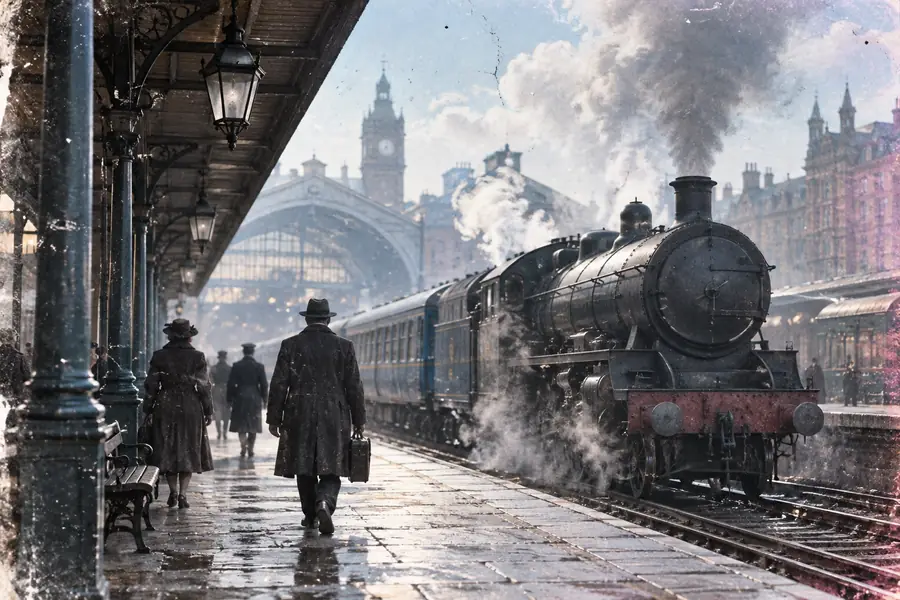
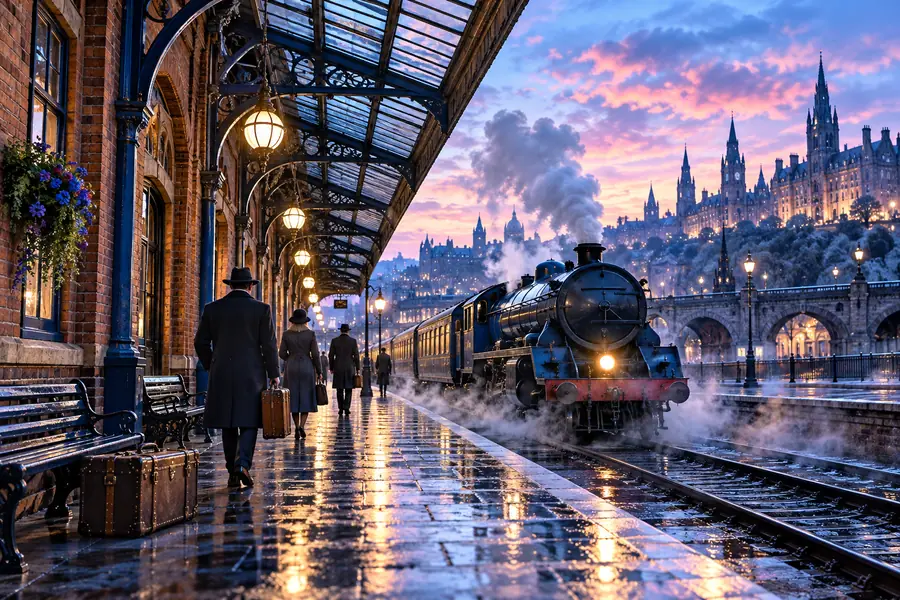
Vergleiche Details, Textur und die Identität des Motivs.
Bereit zur Verfeinerung
Bringe eine klare Quelle mit, beschreibe die gewünschte Verbesserung und beurteile das Ergebnis im Vergleich zum Original. Eine gezielte Verbesserung funktioniert am besten, wenn das Ziel ein Feinschliff und kein völlig anderes Bild ist.
Häufige Fragen
Diese Antworten behandeln die Fragen, die sich viele Menschen stellen, bevor sie einen KI-Bildverbesserer für ein vorhandenes Bild ausprobieren.
Es wird verwendet, um ein vorhandenes Bild zu verfeinern, insbesondere sichtbare Eigenschaften wie Klarheit, Schärfe und Gesamteindruck. Es eignet sich eher für eine behutsame Bereinigung oder Optimierung als für die Erstellung einer völlig neuen Szene.
Es kann das Erscheinungsbild mancher unscharfer Bilder verbessern, aber Informationen, die nie erfasst wurden, lassen sich nicht zuverlässig wiederherstellen. Die Ergebnisse sind meist leichter zu beurteilen, wenn die Originaldatei groß genug und das Motiv einigermaßen klar erkennbar ist.
Bei einer Bildverbesserung sollte vorgegeben werden, dass das Motiv erhalten bleibt und nur seine Darstellung verbessert wird. Prüfen Sie dennoch Gesichter, Text, Muster und feine Kanten, da eine stärkere Bearbeitung sichtbare Veränderungen verursachen kann.
Ja. Ein Bildverbesserer geht in der Regel von einem vorhandenen Bild aus und zielt auf gezielte Verbesserungen ab. Ein allgemeiner Bildeditor eignet sich möglicherweise besser, um Umgebung, Bildaufbau oder kreative Ausrichtung zu ändern. Wählen Sie den Weg, der zu Ihrem gewünschten Ergebnis passt.
Vergleichen Sie es in einer geeigneten Ansichtsgröße mit dem Original und prüfen Sie sowohl das Hauptmotiv als auch die Kanten darum herum. Achten Sie auf unnatürliche Texturen, Lichthöfe, veränderte Details oder andere vermeintliche Verbesserungen, die das Bild weniger originalgetreu machen.