Choisissez l’image source
Importez l’image originale que vous souhaitez préserver. Les portraits, les photos de produits et les photos du quotidien sont plus faciles à évaluer lorsque le sujet principal est visible et bien cadré.
Amélioration de l’image
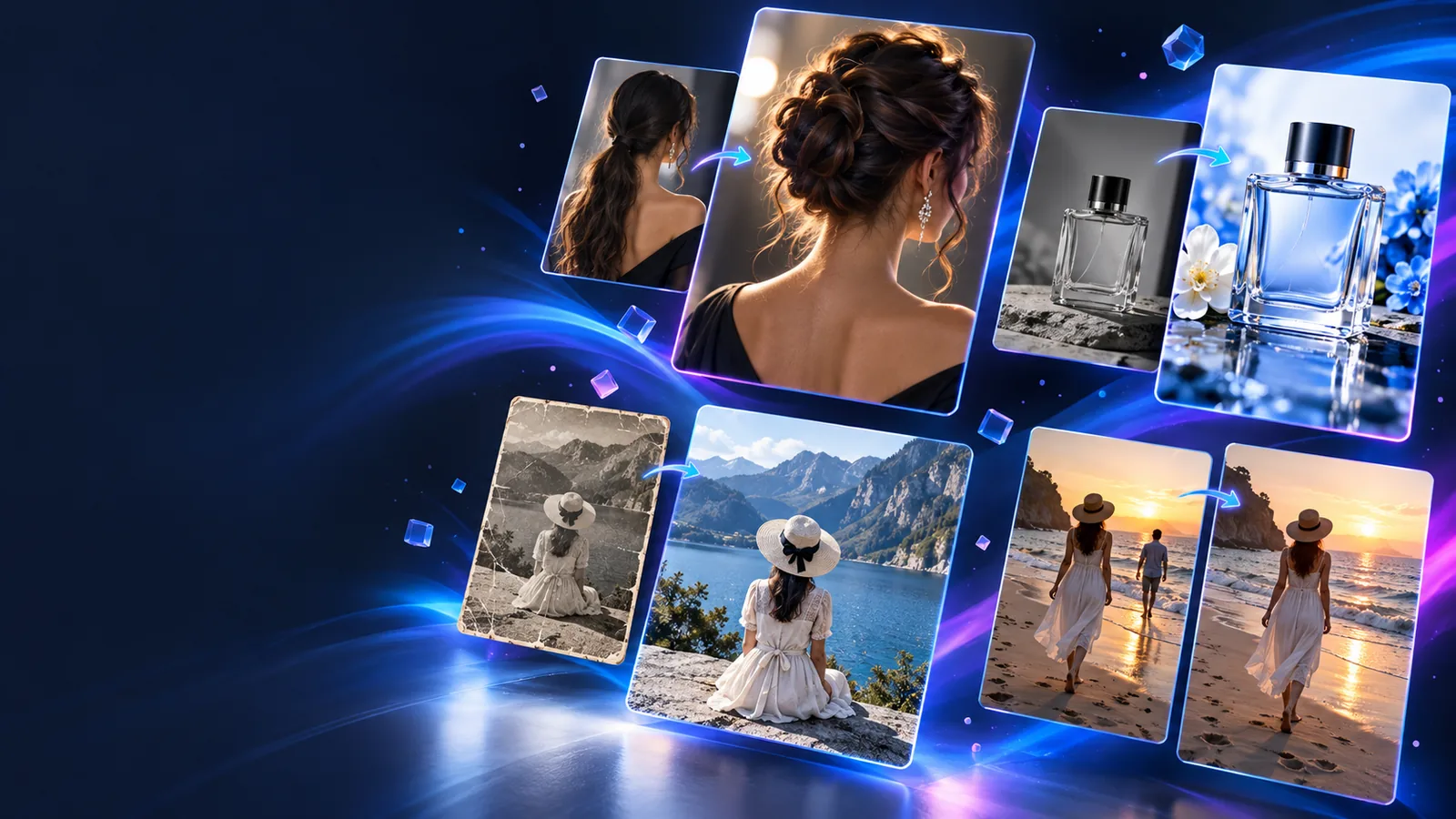
remaker ai enhancer est un point de départ ciblé pour améliorer une image existante plutôt que de la transformer en quelque chose de sans rapport. Utilisez-le lorsque le sujet mérite d’être conservé, mais que l’image a besoin de plus de clarté, d’équilibre ou de finition.
Options associées
L’amélioration est une voie ciblée au sein d’un flux de retouche d’image plus large. Ces pages associées couvrent d’autres besoins lorsque la netteté ou le nettoyage ne sont pas l’objectif principal.
Utilisez cette option lorsque la tâche principale consiste à placer un visage sur une autre image.
Choisissez cette voie lorsque la transformation du sujet et du visage doit fonctionner sur une séquence vidéo en mouvement.
Utilisez la voie dédiée aux photos pour une image fixe où le remplacement de l’identité constitue la retouche principale.
Choisissez cette option lorsque la modification du décor est plus importante que l’amélioration du sujet lui-même.
Limites honnêtes
Un enhancer est utile parce qu’il reste proche de la source. Il ne remplace pas tous les types de génération ou de retouche d’image.
Une image minuscule, fortement compressée ou très floue peut ne pas contenir suffisamment d’informations pour permettre une amélioration convaincante.
Solution de contournementCommencez par le fichier original le plus grand et le plus net dont vous disposez, et évitez les traitements répétés.
L’amélioration peut servir le visuel existant, mais elle ne convient pas pour créer une nouvelle composition, un nouveau sujet ou une nouvelle scène.
Solution de rechangeDécrivez clairement le changement créatif souhaité et utilisez une méthode de retouche plus adaptée si l’image doit être recréée.
Une accentuation ou un nettoyage trop poussés peuvent donner un aspect artificiel à la peau, aux tissus et aux détails fins si l’image source présente déjà du bruit.
Solution de rechangeDemandez un résultat mesuré et comparez-le à l’original avant de le publier.
Améliorer une image ne change ni le titulaire des droits sur l’image source ni les conditions d’utilisation des personnes et des marques qui y figurent.
Solution de rechangeVérifiez les autorisations et l’usage prévu avant de partager une image améliorée.
Procédure simple
Pour le premier essai, soyez précis et mesuré. Une image source nette et un objectif d’amélioration défini facilitent l’évaluation du résultat.
Importez l’image originale que vous souhaitez préserver. Les portraits, les photos de produits et les photos du quotidien sont plus faciles à évaluer lorsque le sujet principal est visible et bien cadré.
Décrivez ce qui doit gagner en netteté ou en propreté, comme les détails du visage, la définition des contours, l’équilibre de l’éclairage ou la réduction du bruit visuel gênant. Indiquez ce qui doit rester inchangé.
Comparez le résultat à l’image source à une taille adaptée. Vérifiez les visages, le texte, les motifs répétitifs et les petits contours pour repérer les changements exagérés ou inexacts.
Choisissez la bonne méthode
Le tableau ci-dessous distingue une amélioration ciblée d’une approche plus générale de retouche d’image, afin de clarifier le résultat attendu avant de commencer.
Optimiseur IA Remaker
Affiner une image existante tout en préservant son apparence fondamentale
Modification générale d’images
Apporter des changements plus importants au contenu, au style ou à la composition
Optimiseur IA Remaker
Une image réelle qui nécessite une présentation plus claire ou plus soignée
Modification générale d’images
Une image ou une idée pouvant nécessiter une réinterprétation importante
Optimiseur IA Remaker
Limitées ; préserver l’agencement principal
Modification générale d’images
Plus adapté pour modifier la mise en page, le cadre ou la direction visuelle
Optimiseur IA Remaker
Axé sur la clarté, la texture et le rendu visible
Modification générale d’images
Peut privilégier les changements créatifs au détriment de la fidélité des détails
Optimiseur IA Remaker
Le sujet d’origine doit rester reconnaissable
Édition générale d’image
Le sujet peut être modifié dans le cadre de l’édition
Améliorateur IA Remaker
Vérifiez l’accentuation excessive et la texture artificielle
Édition générale d’image
Vérifiez si l’édition globale correspond au concept recherché
Contrôles qualité
Ces points de contrôle permettent de garder le processus d’amélioration ancré dans la source, plutôt que de considérer tout résultat plus marqué comme meilleur.
Utilisations pratiques
Différentes personnes peuvent utiliser un processus d’amélioration ciblé pour résoudre différents problèmes de présentation, à condition que l’image source contienne déjà le sujet qu’elles souhaitent conserver.
Un portrait est reconnaissable, mais manque de netteté autour des yeux, des cheveux ou des contours des vêtements.
Une passe mesurée peut rendre l’image plus agréable à regarder tout en préservant l’apparence originale de la personne.
remaker ai échange de visage photoUne photo de produit a besoin d’une définition plus nette avant d’être placée dans un catalogue ou une mise en page créative.
Une meilleure clarté visuelle peut faciliter l’inspection de l’élément existant sans modifier le produit lui-même.
remaker ai background changerUne image fixe ou une image source doit être nettoyée avant de faire partie d’un projet visuel animé.
Une image de départ plus claire peut faciliter le travail ultérieur sans confondre amélioration et transformation vidéo.
remaker ai face swap videoUne ancienne image personnelle paraît terne ou irrégulière, mais elle reste importante comme souvenir d’un moment.
Une amélioration soignée peut améliorer la présentation tout en préservant l’ambiance et le sujet d’origine.
remaker face swapContrôle visuel
La question utile n’est pas de savoir si l’image après paraît plus réussie prise isolément, mais si elle reste fidèle à la source tout en devenant plus facile à lire.
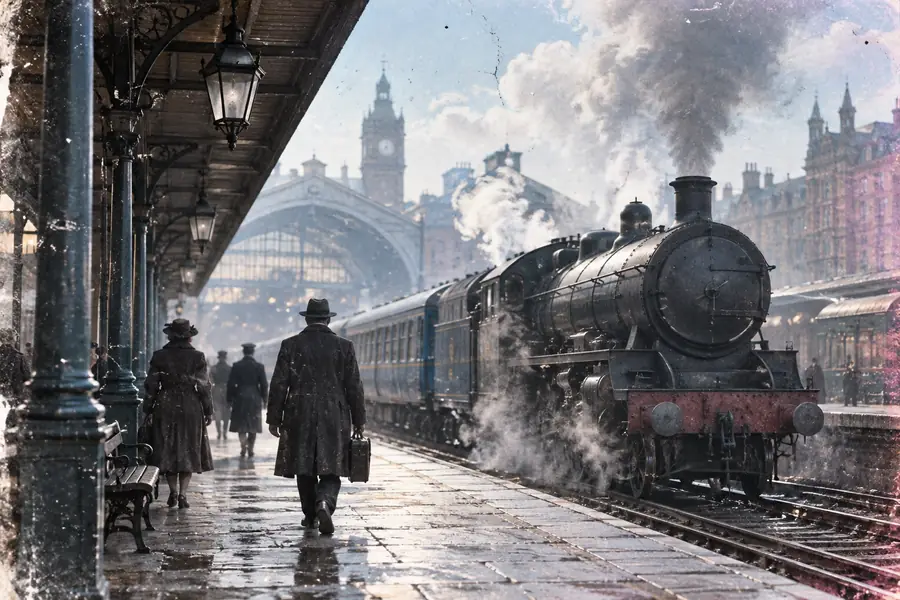
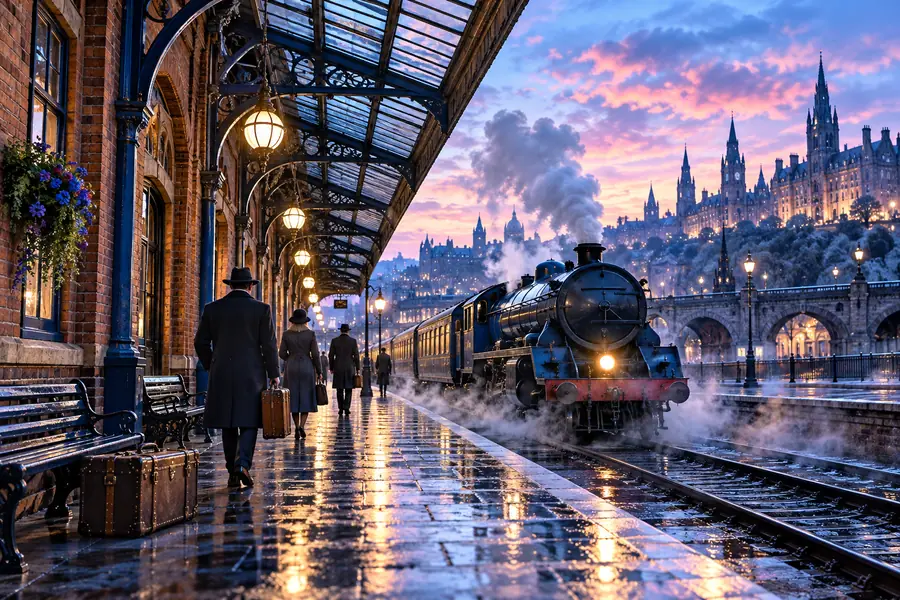
Comparez les détails, la texture et l’identité du sujet.
Prêt à être amélioré
Importez une source claire, décrivez l’amélioration souhaitée et évaluez le résultat par rapport à l’original. Une amélioration ciblée fonctionne mieux lorsque l’objectif est de peaufiner l’image plutôt que d’en créer une complètement différente.
Questions fréquentes
Ces réponses portent sur les questions que l’on se pose généralement avant d’essayer un outil d’amélioration d’images par IA sur un visuel existant.
Il sert à améliorer une image existante en travaillant sur des qualités visibles comme la clarté, la netteté et le rendu général. Il convient mieux à une retouche ou à une finition soignée qu’à la création d’une scène entièrement nouvelle.
Il peut améliorer l’apparence de certaines images manquant de netteté, mais il ne peut pas récupérer de manière fiable des informations qui n’ont jamais été capturées. Les résultats sont généralement plus faciles à évaluer lorsque le fichier d’origine est assez grand et que le sujet est suffisamment défini.
La demande d’amélioration doit viser à préserver le sujet tout en améliorant son rendu. Vérifiez néanmoins les visages, le texte, les motifs et les contours fins, car un traitement plus poussé peut entraîner des modifications visibles.
Oui. Un outil d’amélioration part généralement d’une image existante et vise une amélioration ciblée, tandis qu’un éditeur généraliste peut être plus adapté pour modifier le décor, la composition ou la direction créative. Choisissez l’option qui correspond au résultat souhaité.
Comparez-la à l’image source à une taille d’affichage adaptée et examinez le sujet principal ainsi que ses contours. Recherchez les textures artificielles, les halos, les détails modifiés ou toute autre retouche qui rendrait l’image moins fidèle à l’original.