Elige la imagen original
Sube la imagen original que quieres conservar. Los retratos, las fotos de productos y las fotos cotidianas son más fáciles de evaluar cuando el sujeto principal se ve bien y está bien encuadrado.
Refinamiento de imágenes
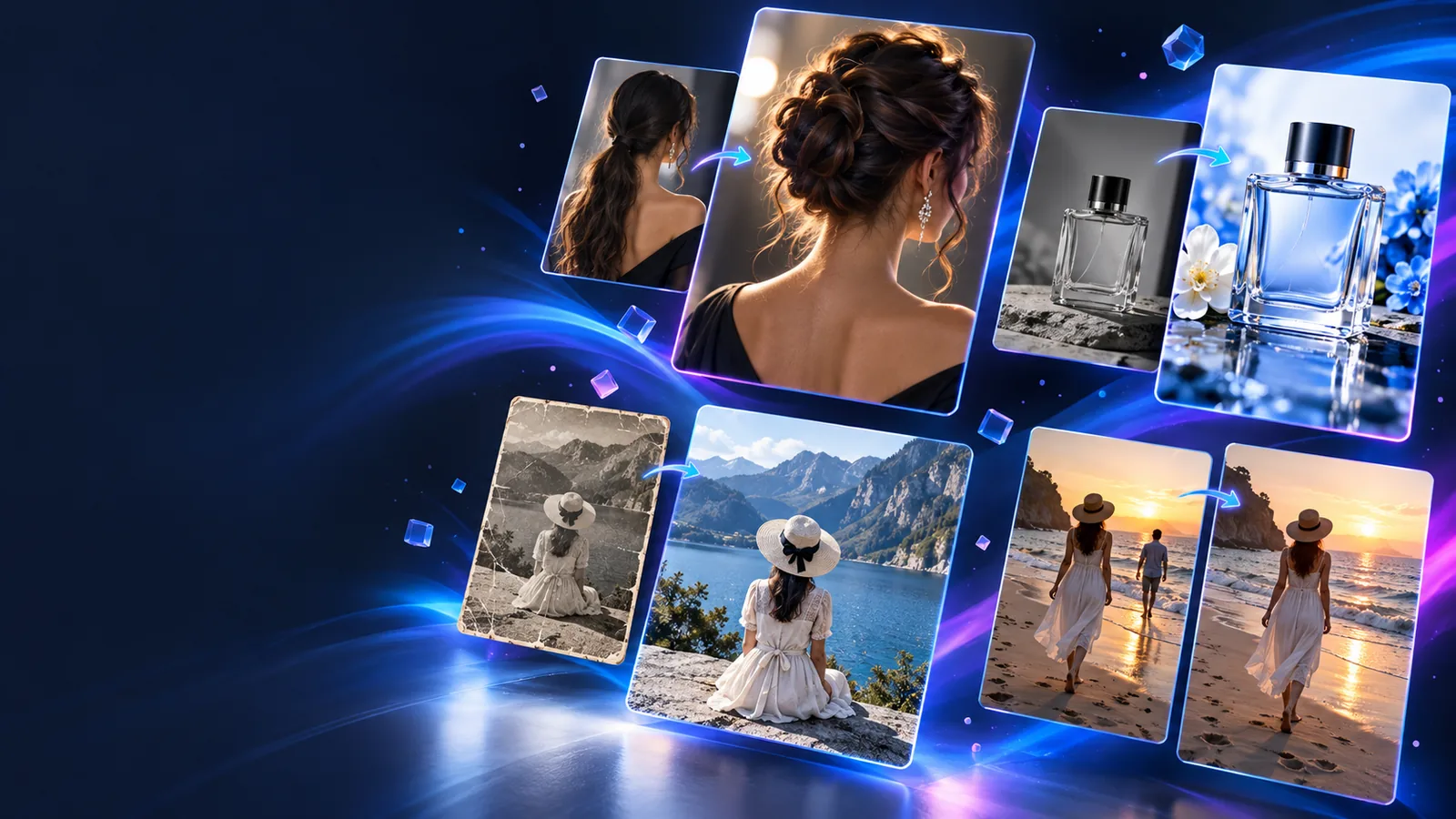
El mejorador de IA de remaker es un punto de partida específico para mejorar una imagen existente, en lugar de transformarla en algo que no tenga relación. Úsalo cuando el sujeto merezca conservarse, pero la imagen necesite más claridad, equilibrio o acabado.
Rutas relacionadas
La mejora es una ruta específica dentro de un flujo de trabajo más amplio de edición de imágenes. Estas páginas relacionadas cubren distintas tareas cuando el enfoque principal no es la nitidez o la limpieza.
Usa esta ruta cuando la tarea principal sea colocar un rostro sobre otra imagen.
Elige esta ruta cuando la transformación del sujeto y del rostro deba funcionar en un video en movimiento.
Usa la ruta centrada en fotos para una imagen fija en la que el reemplazo de identidad sea la edición principal.
Elige esta opción cuando cambiar el entorno sea más importante que perfeccionar el sujeto en sí.
Límites claros
Un mejorador es útil porque se mantiene cerca de la fuente. No sustituye a todos los tipos de generación o edición de imágenes.
Es posible que una imagen pequeña, muy comprimida o extremadamente borrosa no contenga suficiente información para lograr una mejora convincente.
Solución alternativaEmpieza con el archivo original más grande y nítido que tengas y evita procesarlo repetidamente.
La mejora puede reforzar la imagen existente, pero no es la opción adecuada para crear una composición, un sujeto o una escena nuevos.
AlternativaDescribe claramente el cambio creativo deseado y utiliza un flujo de edición más adecuado cuando sea necesario rehacer la imagen.
Un enfoque o una limpieza intensos pueden hacer que la piel, la tela y los detalles finos parezcan artificiales si la imagen original ya tiene ruido.
AlternativaPide un resultado moderado y compáralo con el original antes de publicarlo.
Mejorar una imagen no cambia quién es dueño del original ni determina si se puede usar la imagen de las personas y marcas que aparecen en ella.
AlternativaConfirma que tienes permiso y que el uso previsto está autorizado antes de compartir la imagen mejorada.
Flujo de trabajo sencillo
Haz que el primer intento sea específico y moderado. Una imagen original clara y un objetivo de mejora definido facilitan la evaluación del resultado.
Sube la imagen original que quieres conservar. Los retratos, las fotos de productos y las fotos cotidianas son más fáciles de evaluar cuando el sujeto principal se ve bien y está bien encuadrado.
Describe qué debería verse más claro o limpio, como los detalles del rostro, la definición de los bordes, el equilibrio de la iluminación o el ruido visual que distrae. Indica qué debe permanecer igual.
Compara el resultado con el original a un tamaño que permita apreciar los detalles. Revisa los rostros, el texto, los patrones repetidos y los bordes pequeños para detectar cambios que parezcan exagerados o inexactos.
Elige la opción adecuada
La siguiente tabla distingue entre una mejora específica y una opción de edición de imágenes más amplia, para que tengas claro el resultado que buscas antes de empezar.
Potenciador de IA de Remaker
Perfecciona una imagen existente manteniendo su apariencia esencial
Edición general de imágenes
Realiza cambios más amplios en el contenido, el estilo o la composición
Potenciador de IA de Remaker
Una imagen real que necesita una presentación más clara o limpia
Edición general de imágenes
Una imagen o idea que puede necesitar una reinterpretación sustancial
Potenciador de IA de Remaker
Limitados; conserva la disposición principal
Edición general de imágenes
Más adecuado para cambiar el diseño, el entorno o la dirección visual
Potenciador de IA de Remaker
Se centra en la claridad, la textura y el acabado visible
Edición general de imágenes
Puede priorizar los cambios creativos sobre la fidelidad de los detalles
Potenciador de IA de Remaker
El sujeto original debe seguir siendo reconocible
Edición general de imágenes
El sujeto puede modificarse como parte de la edición
Mejorador de Remaker AI
Comprueba si hay exceso de nitidez y textura artificial
Edición general de imágenes
Comprueba si la edición general coincide con el concepto previsto
Controles de calidad
Estos puntos de control mantienen el proceso de mejora basado en la fuente, en lugar de considerar que todo resultado de aspecto más intenso es necesariamente mejor.
Usos prácticos
Distintas personas pueden utilizar una ruta de mejora específica para diferentes problemas de presentación, siempre que la imagen de origen ya contenga el sujeto que desean conservar.
El retrato es reconocible, pero se ve borroso alrededor de los ojos, el cabello o los bordes de la ropa.
Una pasada moderada puede facilitar la visualización de la imagen y, al mismo tiempo, conservar el aspecto original de la persona.
remaker ai intercambio de rostros en fotosUna foto de producto necesita una definición más nítida antes de incorporarse a un catálogo o diseño creativo.
Una mayor claridad visual puede facilitar la inspección del elemento existente sin cambiar el producto en sí.
remaker ai cambiador de fondosUn fotograma fijo o una imagen de origen necesita ajustes antes de formar parte de un proyecto visual en movimiento.
Una imagen inicial más clara puede facilitar el trabajo posterior sin confundir la mejora con la transformación de video.
remaker ai intercambio de caras en videoUna imagen personal antigua se ve apagada o desigual, pero sigue siendo importante como recuerdo de un momento.
Una mejora cuidadosa puede mejorar la presentación mientras conserva intactos el ambiente original y el sujeto.
intercambio de caras de remakerComprobación visual
La pregunta útil no es si la imagen posterior se ve mejor por sí sola, sino si sigue siendo fiel a la fuente y, al mismo tiempo, resulta más fácil de interpretar.
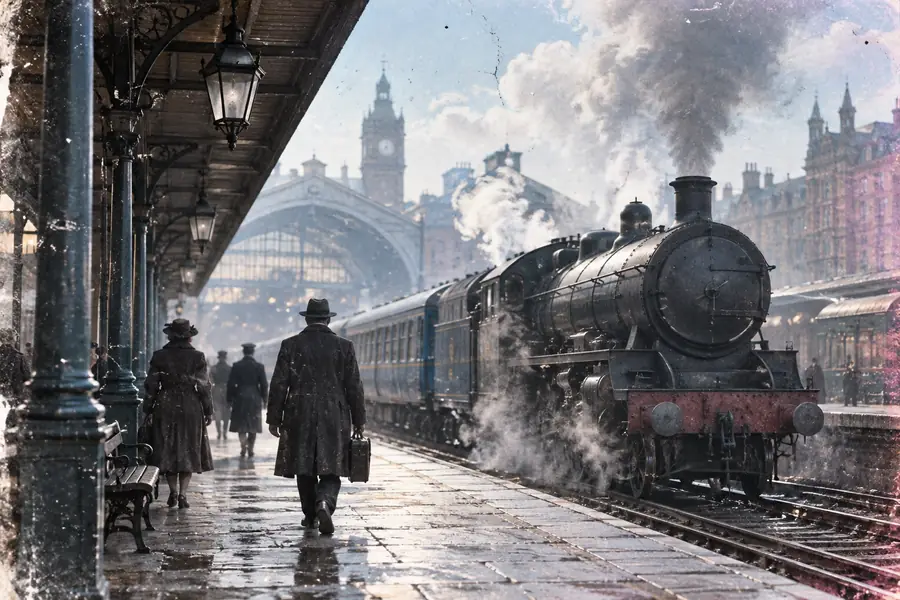
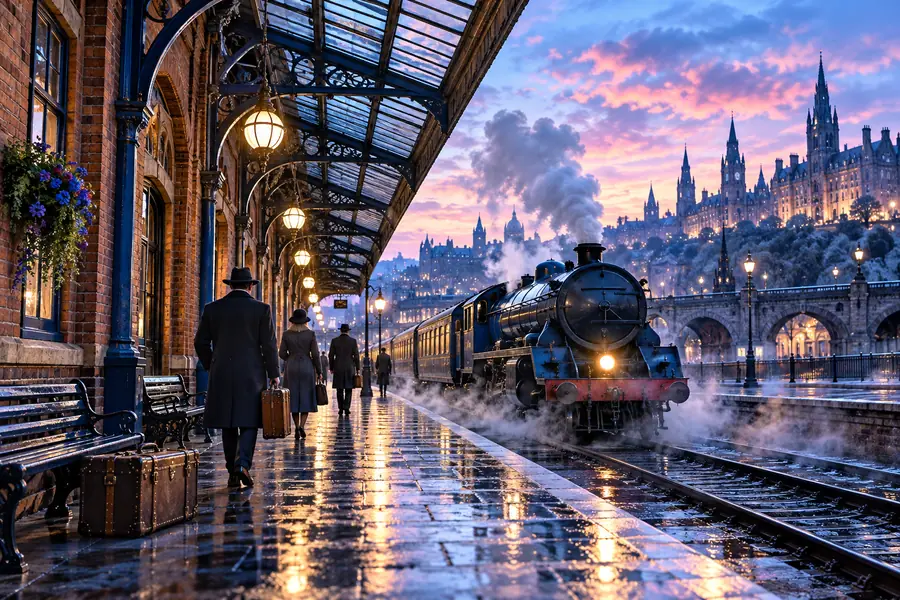
Compara el detalle, la textura y la identidad del sujeto.
Listo para perfeccionar
Trae una fuente clara, describe la mejora que quieres y evalúa el resultado comparándolo con el original. Una mejora específica funciona mejor cuando el objetivo es pulir la imagen en lugar de crear una completamente diferente.
Preguntas frecuentes
Estas respuestas se centran en lo que la gente suele querer saber antes de probar un mejorador de imágenes con IA en una imagen existente.
Se usa para perfeccionar una imagen existente, centrándose en cualidades visibles como la claridad, la definición y la presentación general. Es más adecuado para una limpieza o un retoque cuidadoso que para crear una escena completamente nueva.
Puede mejorar el aspecto de algunas imágenes poco nítidas, pero no puede recuperar de forma fiable información que nunca se capturó. Por lo general, es más fácil evaluar los resultados cuando el archivo original tiene un tamaño suficiente y el sujeto está razonablemente definido.
La solicitud de mejora debe centrarse en conservar el sujeto mientras se mejora su presentación. Aun así, revisa los rostros, el texto, los patrones y los bordes finos, porque un procesamiento más intenso puede introducir cambios visibles.
Sí. Un mejorador suele partir de una imagen existente y buscar una mejora más específica, mientras que un editor general puede ser más adecuado para cambiar el entorno, la composición o la dirección creativa. Elige la opción que se ajuste al resultado que deseas.
Compárala con la imagen original a un tamaño de visualización adecuado y examina tanto el sujeto principal como los bordes que lo rodean. Busca texturas poco naturales, halos, detalles alterados u otras mejoras que hagan que la imagen sea menos fiel al original.