元画像を選ぶ
保持したい元画像をアップロードしてください。ポートレート、商品写真、日常の写真は、主な被写体が見えていて、適切にフレーム内に収まっていると評価しやすくなります。
画像の精細化
Remaker ai enhancerは、画像を無関係なものに変えるのではなく、既存の画像を改善するための集中的な出発点です。被写体はそのまま活かしたいものの、より鮮明さ、バランス、洗練さが必要な場合に使用してください。
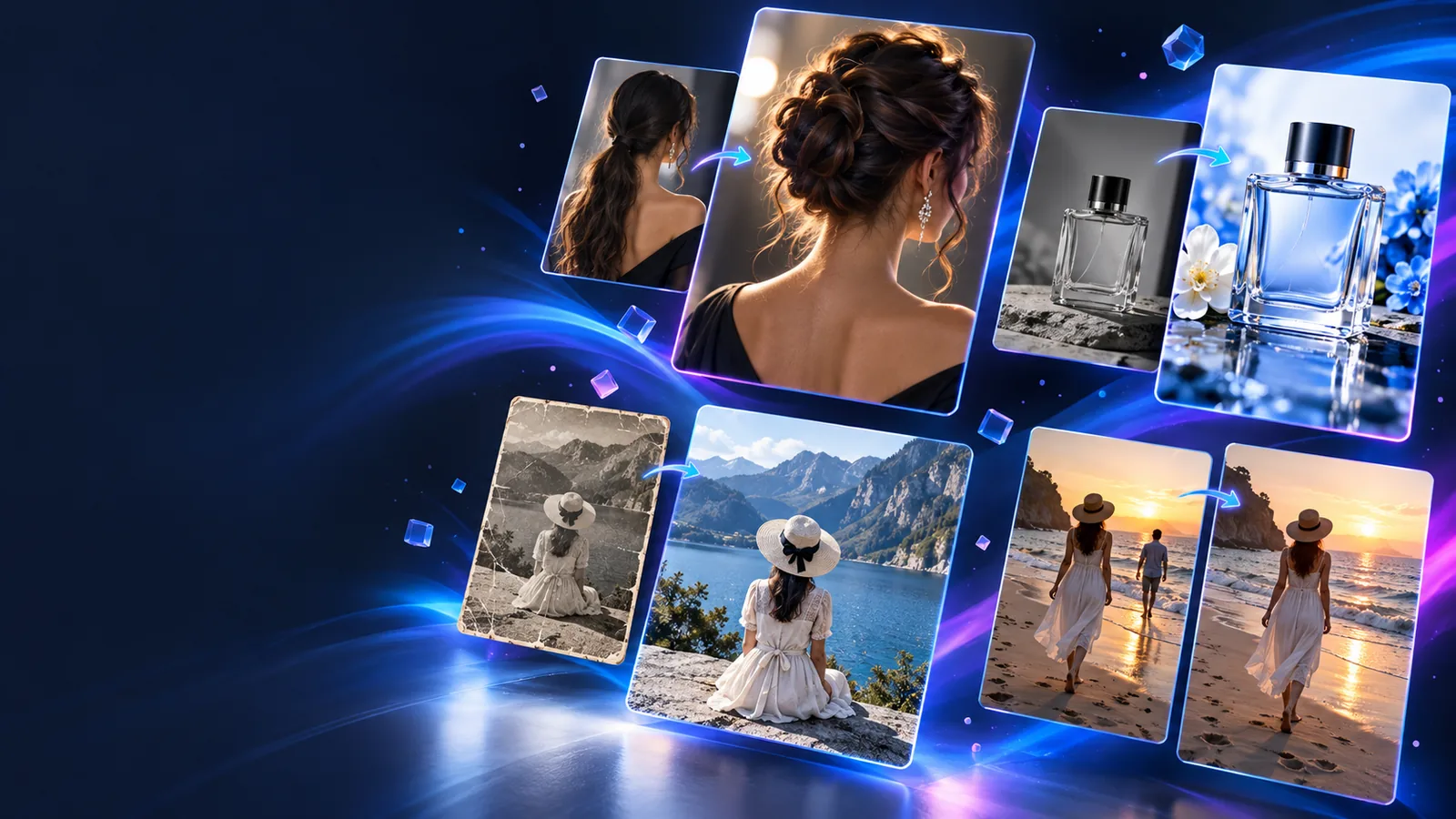
関連する選択肢
強化は、より広範な画像編集ワークフローの中の、目的を絞った方法の1つです。シャープ化やクリーンアップが主な目的ではない場合は、これらの関連ページで異なる作業に対応できます。
正直な限界
エンハンサーが便利なのは、元の画像に近い状態を保てるためです。あらゆる種類の画像生成や編集作業に代わるものではありません。
小さすぎる画像、強く圧縮された画像、またはひどくぼやけた画像には、説得力のある改善に十分な情報が含まれていない場合があります。
回避策手元にある中で最も大きく、鮮明な元ファイルから始め、繰り返し再処理するのは避けてください。
エンハンスメントは既存のビジュアルを補強できますが、新しい構図、被写体、シーンを作り出す目的には適していません。
回避策希望するクリエイティブな変更を明確に説明し、画像を再構築する必要がある場合は、より適切な編集ワークフローを使用してください。
元の画像にすでにノイズがある場合、強いシャープ処理やクリーンアップによって、肌、布地、細部が不自然に見えることがあります。
回避策控えめな仕上がりを指定し、公開する前に出力を元の画像と比較してください。
画像を改善しても、元データの所有者が誰であるか、また写っている人物やブランドを使用できるかどうかは変わりません。
回避策完成したエンハンスメントを共有する前に、許可と利用目的を確認してください。
シンプルなワークフロー
最初の試行は具体的かつ控えめにしてください。鮮明な元画像と明確な改善目標があれば、結果を評価しやすくなります。
保持したい元画像をアップロードしてください。ポートレート、商品写真、日常の写真は、主な被写体が見えていて、適切にフレーム内に収まっていると評価しやすくなります。
顔の細部、輪郭の明瞭さ、照明のバランス、気になる画像ノイズなど、何をより明確またはきれいにしたいかを説明してください。変更してはいけない部分も伝えましょう。
見やすいサイズで結果を元画像と比較してください。顔、テキスト、繰り返しパターン、小さな輪郭に、誇張された変化や不正確な変化がないか確認しましょう。
適切な方法を選ぶ
以下の表では、目的を明確にしたうえで開始できるよう、対象を絞ったエンハンスメント処理と、より幅広い画像編集の入口を分けて説明しています。
Remaker AIエンハンサー
元の画像の核となる外観を維持しながら、既存の画像を洗練する
一般的な画像編集
コンテンツ、スタイル、構図により幅広い変更を加える
Remaker AIエンハンサー
より明瞭でクリーンな見せ方が必要な実画像
一般的な画像編集
大幅な再解釈が必要になる可能性のある画像またはアイデア
Remaker AIエンハンサー
限定的。主な配置を維持する
一般的な画像編集
レイアウト、設定、またはビジュアルの方向性の変更により適している
Remaker AIエンハンサー
明瞭さ、質感、目に見える仕上がりに重点を置く
一般的な画像編集
忠実なディテールよりも創造的な変更を優先する場合がある
Remaker AIエンハンサー
元の被写体が認識可能な状態で残る必要がある
一般的な画像編集
編集の一環として被写体が変更される場合があります
Remaker AIエンハンサー
過度なシャープ化や人工的な質感がないか確認する
一般的な画像編集
より広範な編集が意図したコンセプトに合っているか確認する
品質チェック
これらのチェックポイントにより、より強く見える結果をすべて良いものとして扱うのではなく、元画像を基準にして補正プロセスを進められます。
実用例
元画像に残したい被写体がすでに含まれている限り、さまざまな人が、異なる見せ方の問題に合わせて、焦点を絞った補正方法を利用できます。
ポートレートは認識できるものの、目や髪、衣服のエッジがぼやけています。
控えめな処理により、その人本来の見た目を保ちながら、画像を見やすくできます。
remaker ai face swap photo商品写真をカタログやクリエイティブなレイアウトに配置する前に、より鮮明な表現が必要です。
視覚的な明瞭さを高めることで、製品自体を変えずに既存のアイテムを確認しやすくできます。
remaker ai 背景変更静止フレームや元画像は、動きのあるビジュアルプロジェクトの一部になる前に、不要な部分を整える必要があります。
より鮮明な開始画像があれば、動画変換と混同することなく、その後の作業を支えられます。
remaker ai 顔交換動画古い個人画像はくすんでいたりムラがあったりしますが、それでもある瞬間の記録として大切なものです。
丁寧な補正により、元の雰囲気や被写体を保ちながら、見栄えを向上させることができます。
remaker 顔交換ビジュアルチェック
重要なのは、アフター画像が単独でより良く見えるかどうかではなく、元画像に忠実でありながら、より見やすくなっているかどうかです。
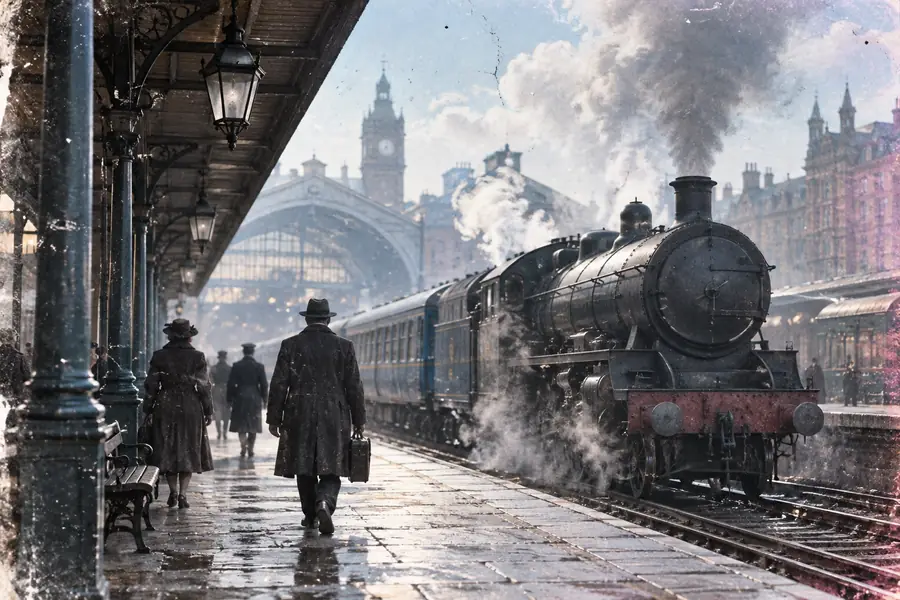
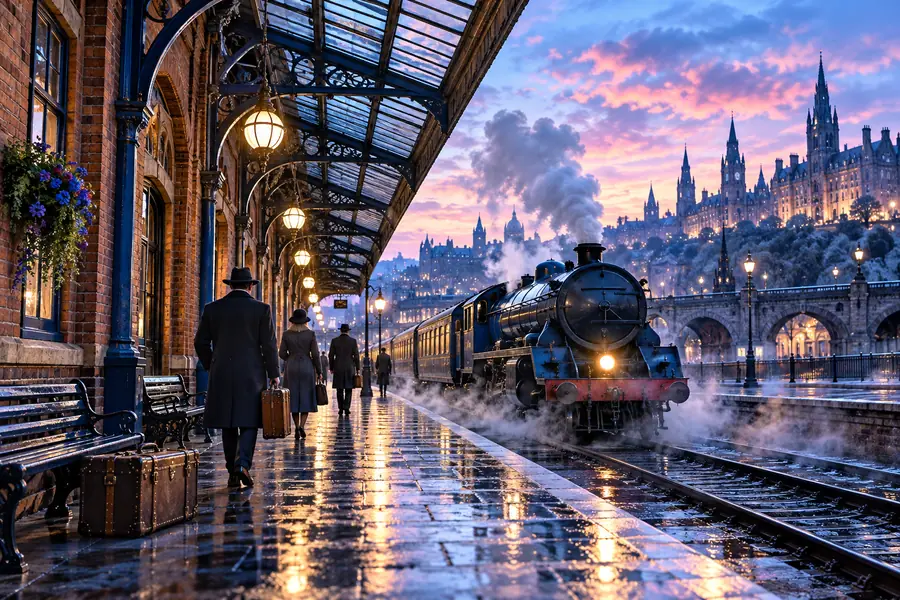
細部、質感、被写体の同一性を比較してください。
補正の準備完了
鮮明な元画像を用意し、希望する改善内容を説明して、結果を元画像と比較してください。まったく別の画像に変えるのではなく、仕上がりを整えることが目的の場合、焦点を絞った補正が最も効果的です。
よくある質問
これらの回答では、既存の画像にAI画像エンハンサーを試す前に、多くの人が知りたいことを取り上げます。
既存の画像の鮮明さや輪郭の明瞭さ、全体的な見栄えを整えるために使います。まったく新しいシーンを作るよりも、元の画像を丁寧に補正して仕上げる用途に適しています。
やや不鮮明な画像の見た目を改善できる場合もありますが、元の画像に記録されていない情報を確実に復元することはできません。元のファイルが十分な大きさで、被写体がある程度はっきりしているほうが、結果を判断しやすくなります。
補正を依頼する際は、被写体を保ちながら見栄えを改善するよう指定してください。それでも、処理が強いと目に見える変化が生じることがあるため、顔、文字、模様、細かな輪郭を確認しましょう。
はい。エンハンサーは通常、既存の画像をもとに特定の点を改善します。一方、背景や構図、作品の方向性を変えたい場合は、一般的な画像エディターのほうが適していることがあります。求める仕上がりに合う方法を選びましょう。
確認しやすい大きさで元の画像と比較し、主な被写体とその周囲の輪郭を確認してください。不自然な質感、輪郭周辺の光の縁、変わってしまった細部など、元の画像らしさを損なう変化がないかを見ましょう。