ポートレートエディター
対象となるポートレート1枚と、別の顔の参照画像があります。どの画像から顔を取り、どの画像からシーンを取り込むのかを把握しておきましょう。
顔交換作業の概要を広く確認したい場合は、remaker face swapが静止画のポートレートだけでなく、一般的なワークフローを扱っています。
remaker face swap静止画ガイド
写真の顔交換は、2枚の静止画像と、最終画像にどちらの顔を入れるかという判断から始まります。このガイドでは、画像の選び方、編集結果の確認方法、そして別の作業には異なるアプローチが必要な場合の見極め方を説明します。
まず、編集する必要がある媒体から始めましょう。静止画のポートレートには、動画素材、背景変更、一般的な画像改善とは異なる確認が必要です。
対象となるポートレート1枚と、別の顔の参照画像があります。どの画像から顔を取り、どの画像からシーンを取り込むのかを把握しておきましょう。
顔交換作業の概要を広く確認したい場合は、remaker face swapが静止画のポートレートだけでなく、一般的なワークフローを扱っています。
remaker face swap動画内で被写体が動いたり、振り向いたり、表情を変えたりします。1フレームだけを確認しても、編集結果が時間の経過に耐えられるかは判断できません。
動画素材の場合、remaker ai face swap videoは、フレーム間の一貫性という追加の課題に対応します。
remaker ai face swap video人物の顔はすでに適切ですが、その人物の背後にある設定が正しくありません。顔の置き換えでは、実際の問題は解決しません。
シーンを変更する場合、remaker ai background changerは顔の同一性ではなく、周囲の環境に焦点を当てます。
remaker ai background changer古いポートレートがぼやけていたり、ノイズが多かったりしますが、誰の顔も置き換えたくはありません。別の編集を検討する前に、被写体をそのまま保ちましょう。
人物の同一性ではなく画像品質が目的なら、remaker ai enhancerのほうが関連性の高いトピックです。
remaker ai エンハンサー動画とは異なり、1枚の写真なら選んだ1つのフレームに集中できます。この3つの確認項目によって、その限られた作業を説明し、見直しやすくなります。
元の顔が見えていて、大きく隠れていない画像を選びます。頭の角度や表情が似ていると、置き換え後の顔がより自然になじみやすくなります。小さすぎる参照画像やぼやけた画像では、役立つ情報が少なくなります。
ポーズや服装、周囲の環境を残したい写真を特定します。どの画像が参照画像で、どの画像が対象画像なのかを編集ツールに伝え、役割が混同されないようにします。
通常の表示サイズと拡大表示で、生え際、目、あごのライン、影、輪郭を確認します。サムネイルでは自然に見えても、拡大すると光の当たり方の不一致や顔のパーツのゆがみが見つかることがあります。
編集ツールを開く前に、意図する結果を書き出しておきます。誰の顔が参照画像なのか、どのポートレートをベースとして残すのか、何を変更せずに残すのかを明確にします。その説明が別の作業につながる場合は、以下の関連ガイドが役立ちます。
視覚的な例は、すべてのポートレートの組み合わせで同じ結果が得られる証拠ではなく、確認するためのきっかけとして扱ってください。
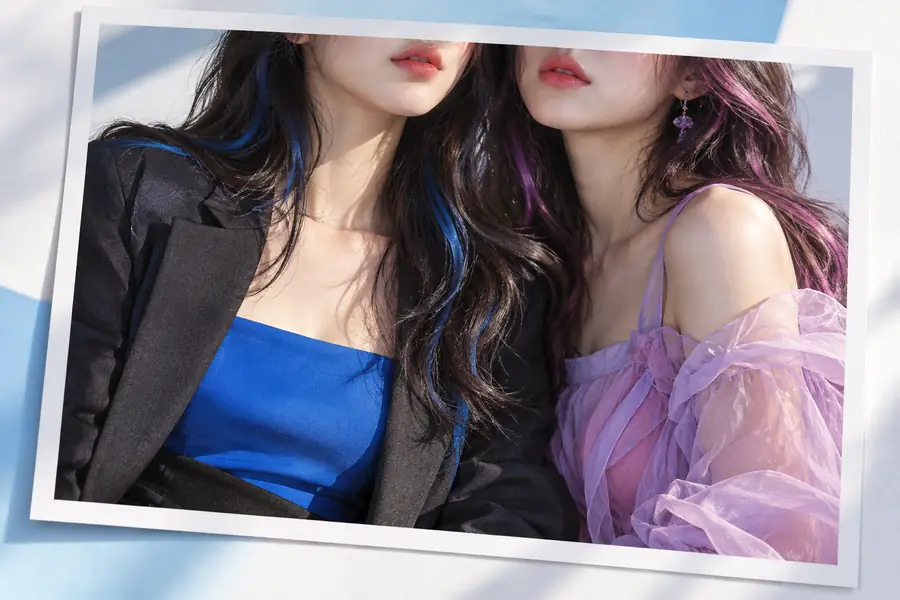
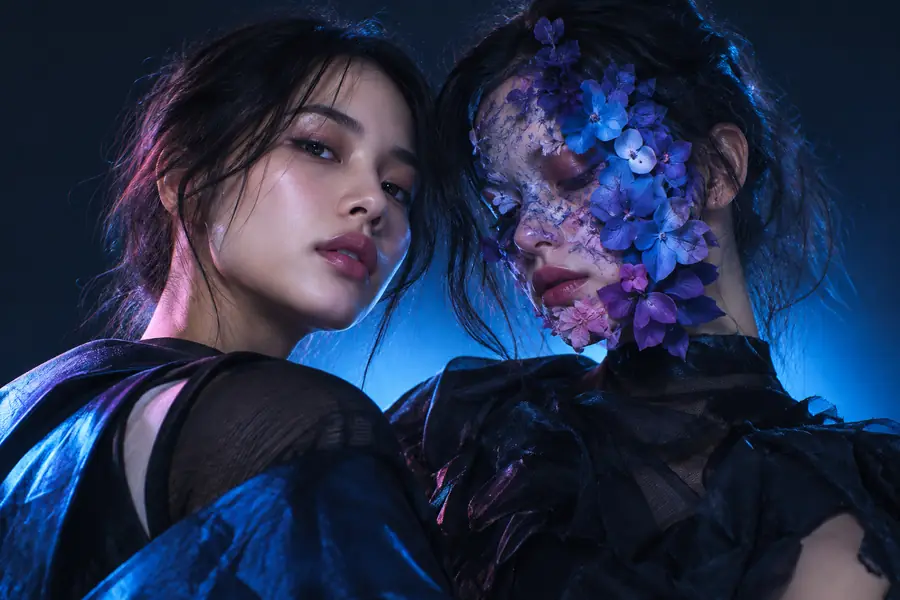
これらは参考用の画像であり、同じ元画像から得られた検証済みのビフォーアフター結果ではありません。自分の画像を使う場合は、顔の輪郭、光の方向、肌の色、そして対象のシーンが維持されているかを比較してください。
静止画によるアプローチでは、すべての不一致を解消できるわけではありません。編集したポートレートに頼る前に、元の素材と用途を確認してください。
説得力のある写真でも、被写体が動いたり振り向いたりしているときに顔がどう見えるかは分かりません。
回避策動画向けのワークフローを使用し、クリップ全体の複数の箇所を確認してください。
髪、手、眼鏡、強い影、または横顔によって、自然な編集に必要な顔の特徴が隠れている場合があります。
回避策より近い角度で、より鮮明な参照画像を選ぶか、元のポートレートが編集に適さない可能性を受け入れてください。
技術的には説得力のある仕上がりでも、リアルな顔の置き換えによって人物を誤って伝える可能性があります。
回避策写っている人物から許可を得てください。また、閲覧者が本物の写真だと誤解する可能性がある場合は、大幅な編集を行ったことを明示してください。
顔を置き換えても、写真の他の部分にあるぼけ、圧縮、損傷、露出不良が必ず修復されるわけではありません。
回避策画質の改善は別途行い、共有する前に編集後の画像と元の画像を比較してください。
両方の画像を使用する許可がある場合は、明確な参照画像と対象のポートレートをリンク先に用意してください。どの顔を変更し、対象写真のどの部分を残すべきかを説明し、画像を送信する前に利用可能なツールを確認してください。
顔がはっきり見える参照写真と、残したいポーズや場面が写っている対象写真を選びましょう。顔の角度や照明が似ていると編集結果を評価しやすくなりますが、自然な仕上がりが保証されるわけではありません。
集合写真では、入れ替えたい人物を明確に特定する必要があるため、特に注意が必要です。結果に写るすべての顔を確認し、ほかの人が変更されたり歪んだりしていないか確かめてください。また、編集前に必要な許可を得てください。
顔の角度、表情、光の向き、鮮明さ、肌の色が合っていないと、入れ替えた部分が目立つことがあります。顔の中心部だけでなく、生え際や顎のラインも比較しましょう。合わない写真で編集を繰り返すより、別の参照写真を選ぶほうが効果的な場合があります。
いいえ。顔入れ替えは対象画像に写る人物の顔を変えるもので、背景の変更は被写体の周囲の場面を変えるものです。作業を選ぶ前に、写真のどの部分を変える必要があるか判断しましょう。
いいえ。静止画では1つのポーズと照明条件を確認できますが、人物が動いても入れ替えた顔が一貫して見えるかは分かりません。動画は複数のフレームにわたって確認する必要があります。